JAVA (for Eclipse)
· Web Application Server : Tomcat, · Development Tool : Eclipse 3.1 or later
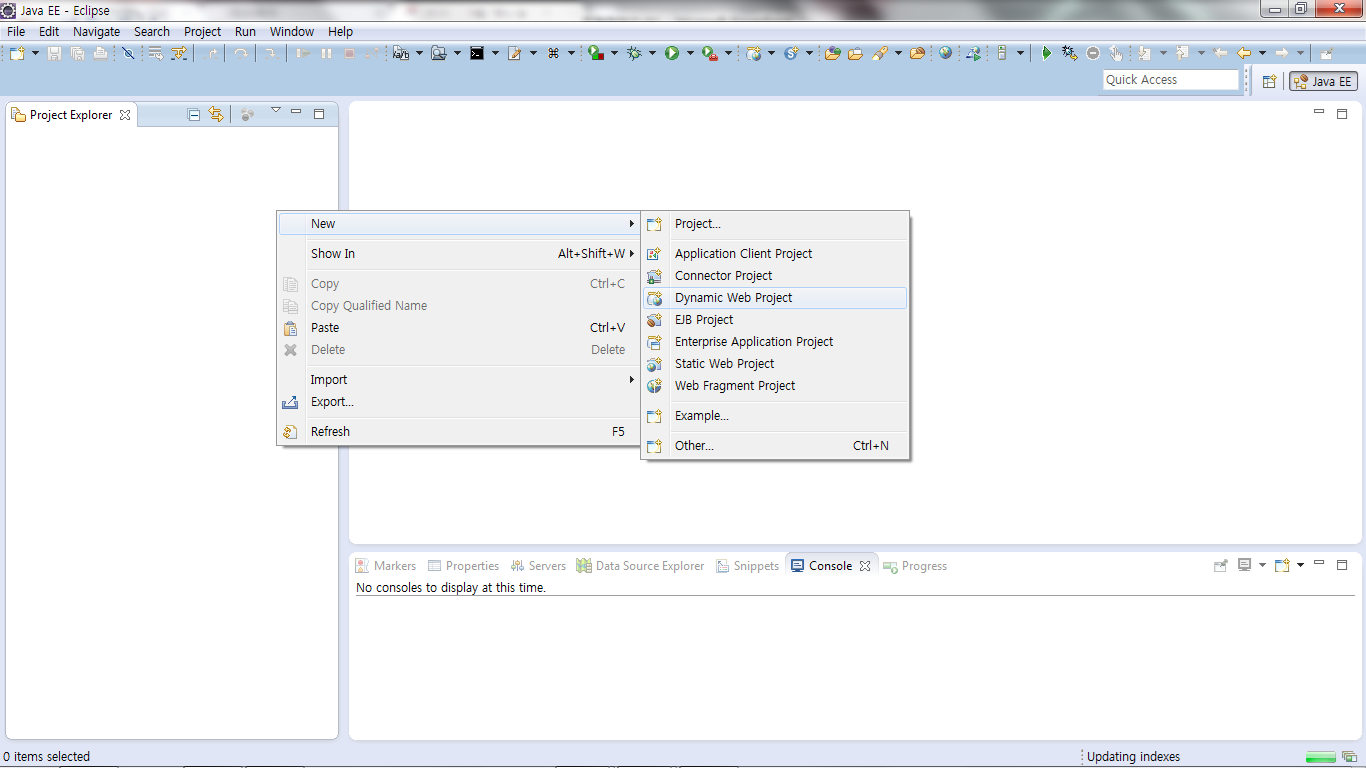
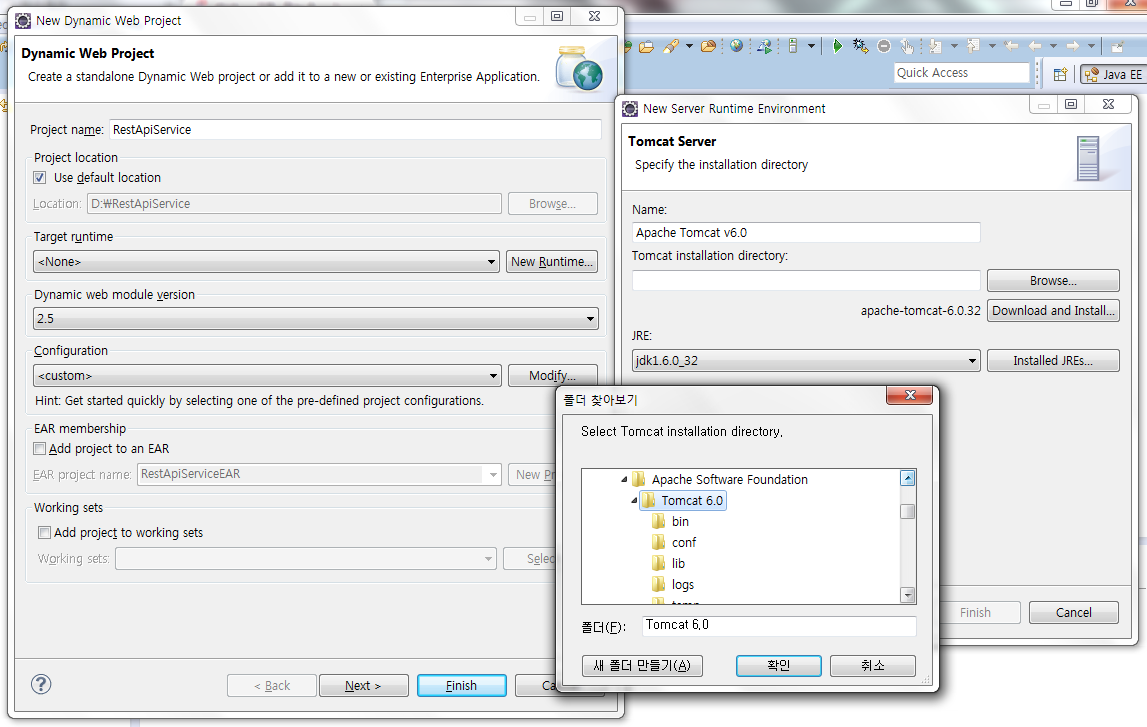
새로운 프로젝트를 만들기 위해, ProjectExplorer 에서 마우스 오른쪽 버튼을 눌러 new->Dynamic Web Project를 클릭합니다.
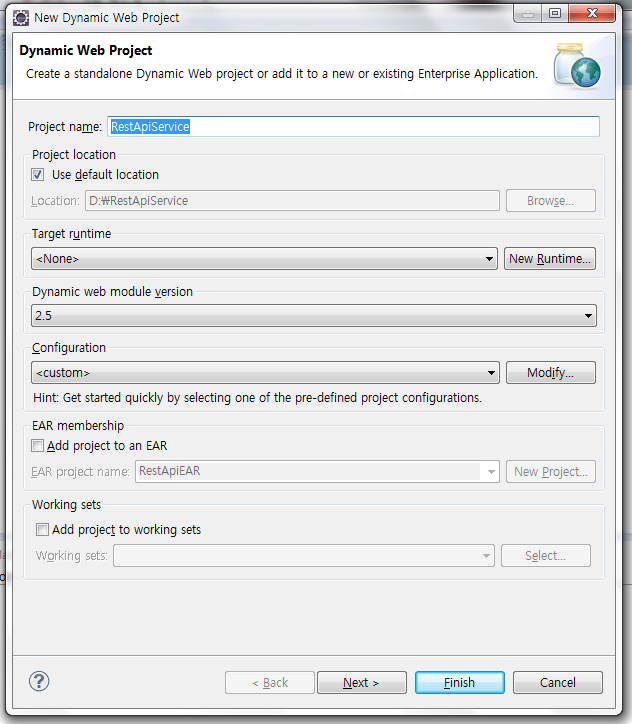
Dynamic Web Project 창에서 Project Name 에 생성할 프로젝트의 이름을 적습니다.
예제에서는 ‘RestApiService’라는 이름으로 프로젝트를 생성합니다.
Project contents는 프로젝트가 저장될 위치를 말합니다. 예제에서는 Default로 진행합니다.
다음은 웹 어플리케이션을 실행할 타겟 서버를 선택합니다. 선택하기 위해 Target Runtime 창에서 new 버튼을 누릅니다.
(기존에 설정이 되어 있다면 이 부분은 무시하고 넘어갑니다.)
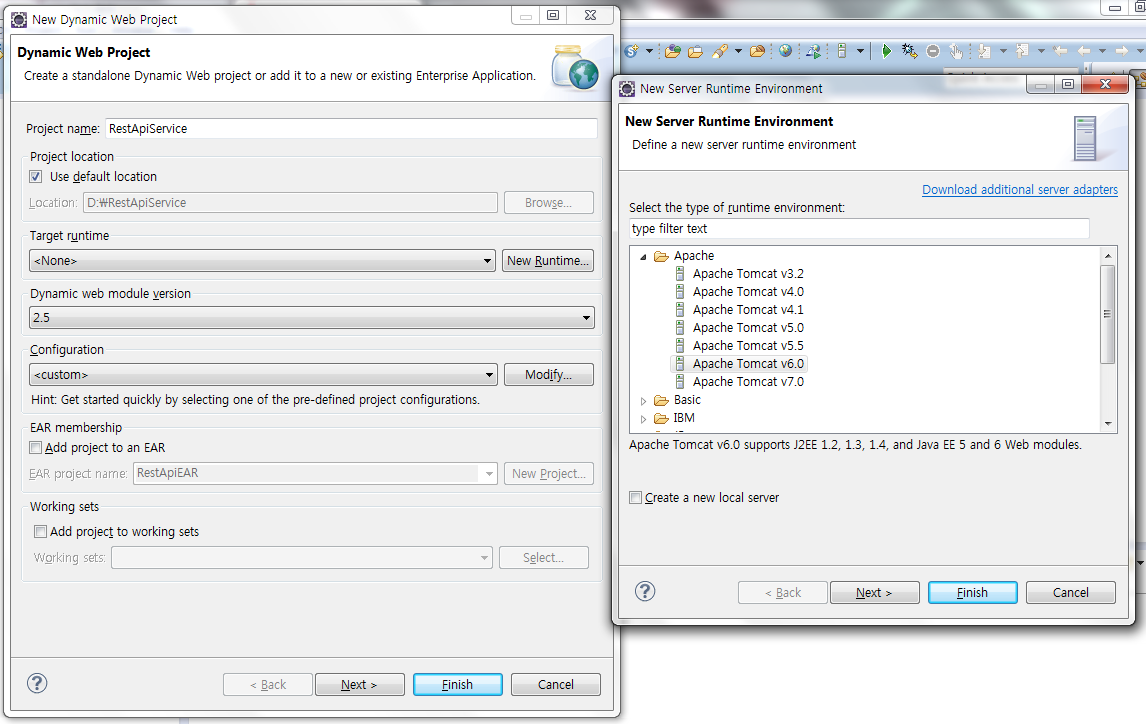
Server Runtime Environment 를 위해 자신이 설치하고 사용할 웹 서버를 선택한 후 next를 누릅니다.
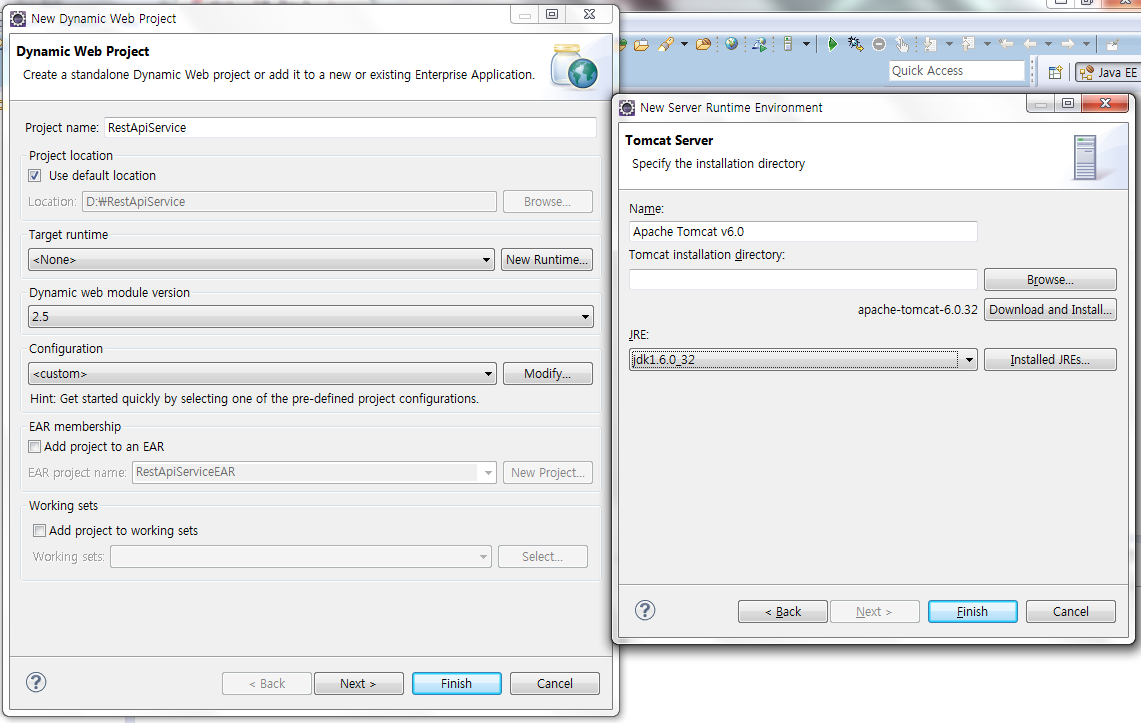
웹 서버가 설치된 경로를 지정해 주기 위해 Browse 버튼을 눌러 그림과 같이 해당하는 경로를 지정해주거나 Download and Install 버튼을 통해 새롭게 설치할 수도 있습니다.(이 부분은 생략)
해당경로를 지정해 주면 자신이 사용하고 있는 JRE(JRE는 컴퓨터에서 자바 혹은 JVM 기반 프로그램들이 실행 될 수 있도록 환경을 구성 )를 설정해 줍니다.
기본적으로 Eclipse Workbench에서 설정한 default 값이 있다면 그대로 진행을 하고, 새롭게 자바를 설치했거나 자바 버전이 바뀌었다면 Installed JRE 버튼을 눌러 해당하는 JRE환경 설정으로 변경할 수 있습니다.(이 부분에 대한 자세한 내용 생략)
예제에서는 default 값으로 진행하고, Finish 버튼을 누릅니다.
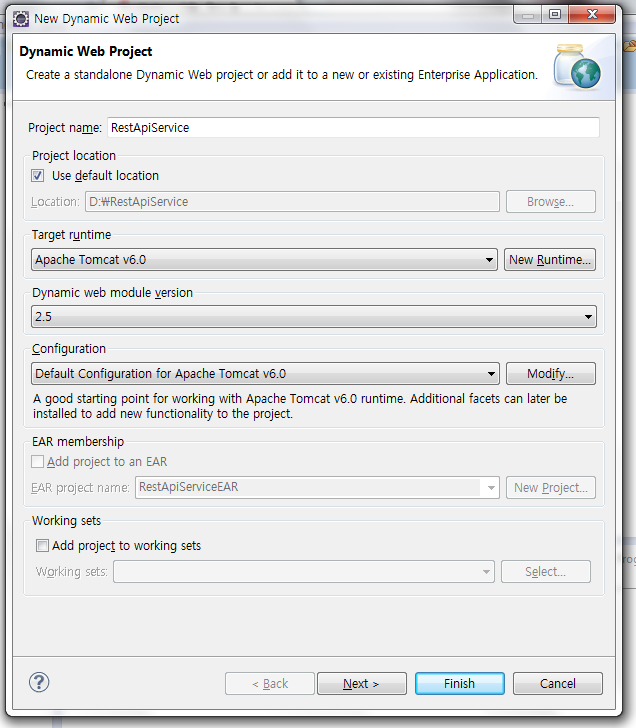
이렇게 Target Runtime 설정이 완료 되면 Configuration 설정 값 역시 방금 설정한 타겟 서버 네임으로 Default 설정이 되는 것을 확인 할 수 있습니다.
별도의 환경설정이 더 필요한 경우 Configuration Modify 버튼을 눌러 설정할 수 있습니다.(이하 생략)
Dynamic Web Module은 해당 동적 모듈 버전을 설정하는 부분입니다.
기본적으로 Eclipse가 자신이 가진 모듈의 버전을 Default로 잡기 때문에 그대로 진행합니다.
Next 를 눌러 ContextRoot와 Content 및 자바소스 폴더를 확인하고 Finish 를 눌러서 프로젝트 생성을 완료합니다.
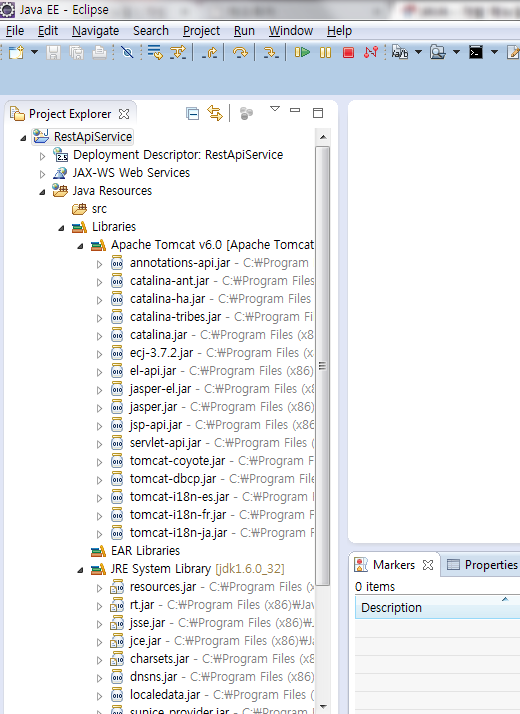
그림과 같이 RestApiService라는 이름으로 웹프로젝트가 생성되었음을 확인할 수 있습니다.
+ 플러스 버튼을 눌러 프로젝트를 확장시켜 프로젝트 내 파일들을 확인할 수 있습니다.
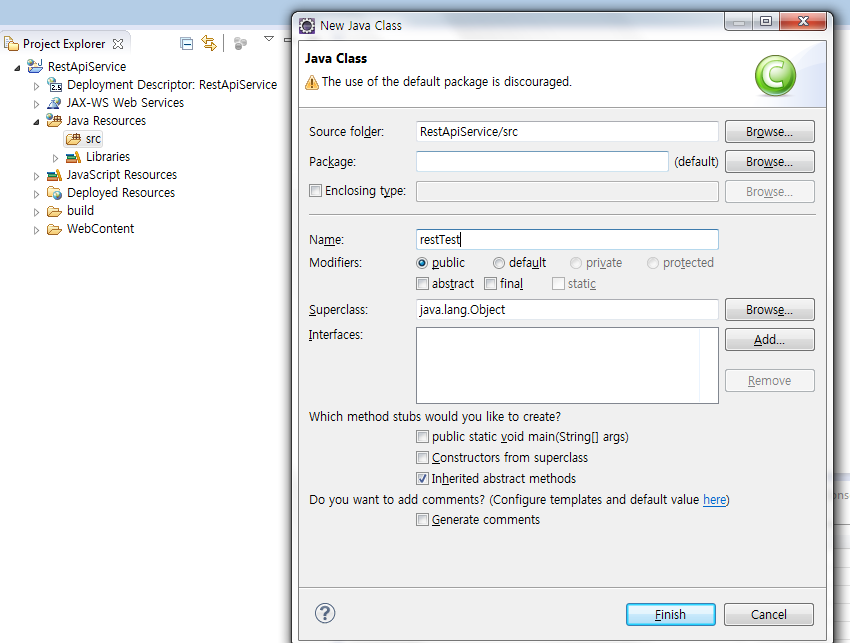
new->class를 클릭하여 REST API 호출 테스트 할 수 있는 Class 파일을 새롭게 생성합니다.
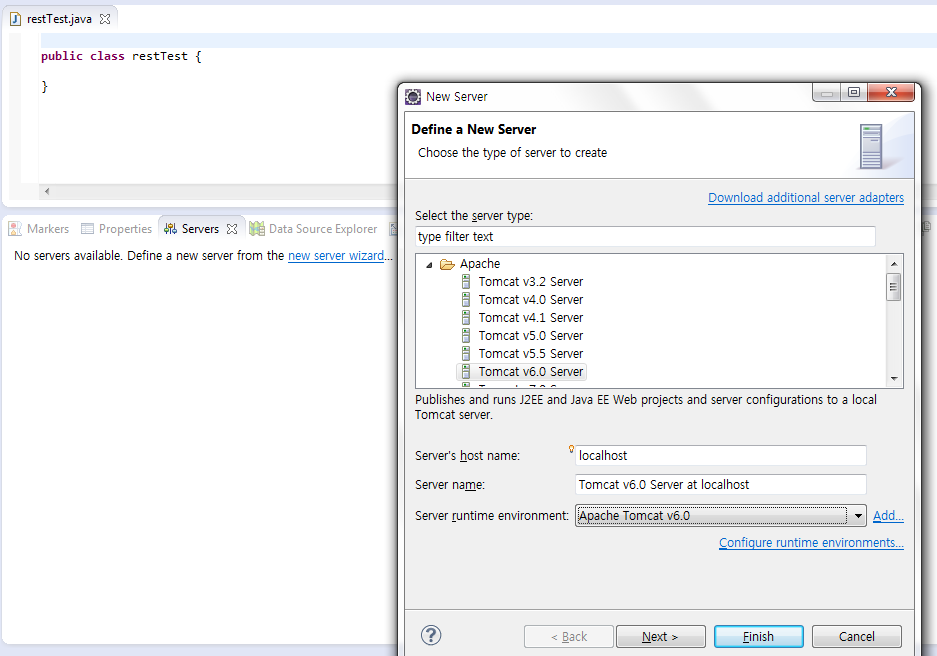
로컬에서 개발을 할 경우 로컬 서버를 아래와 같이 추가할 수도 있습니다.
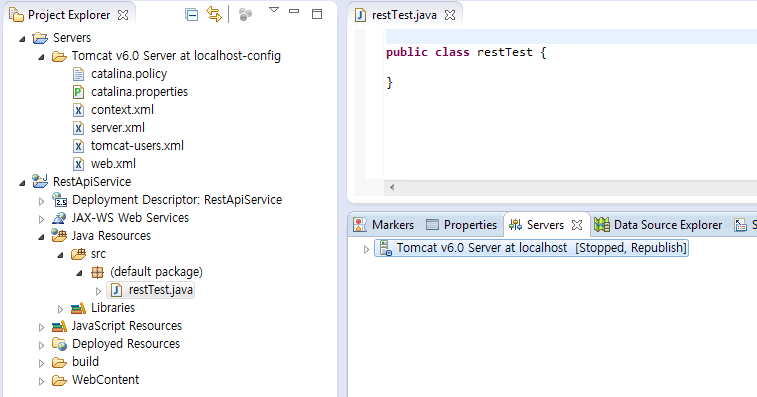
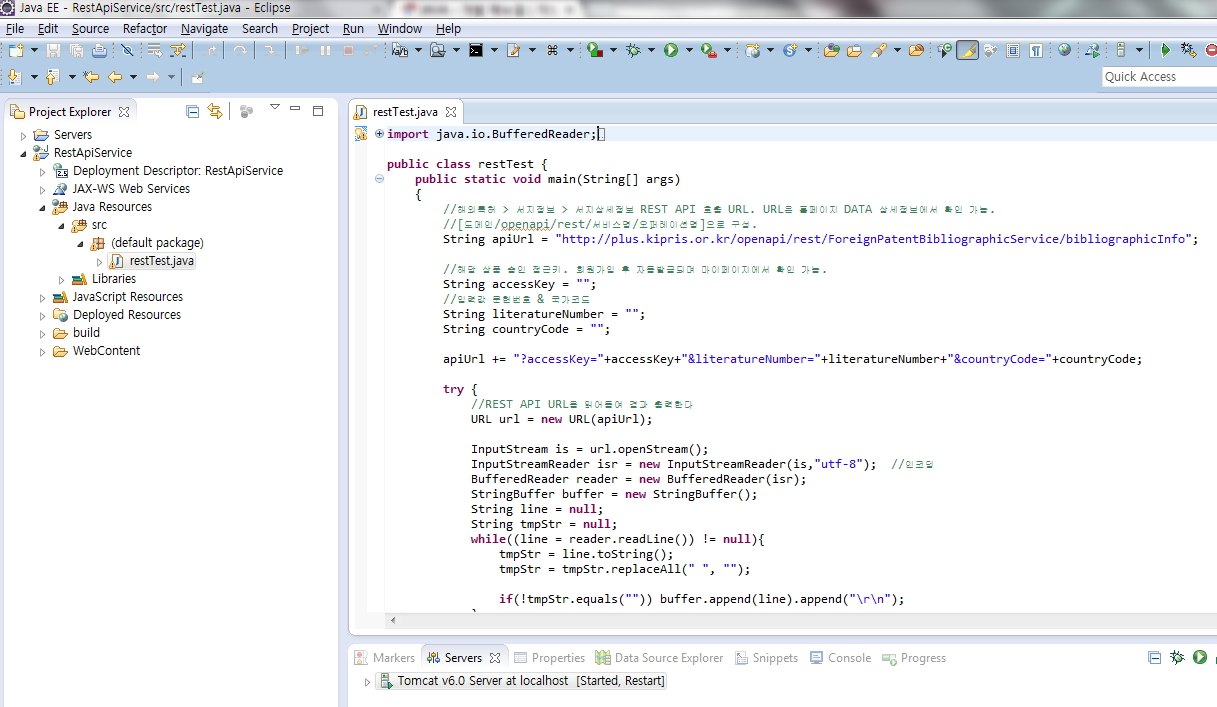
먼저, 그림처럼 소스를 코딩합니다.(소스는 첨부파일 참조)
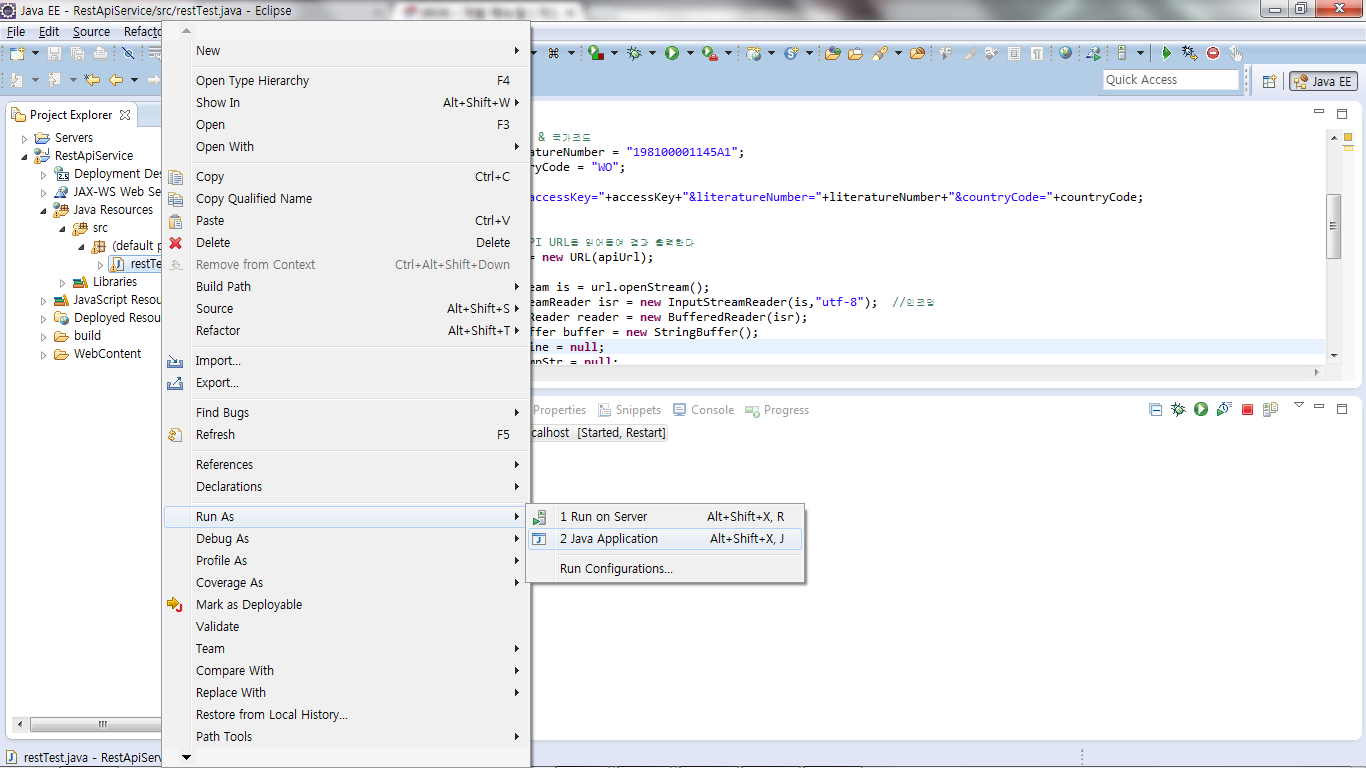
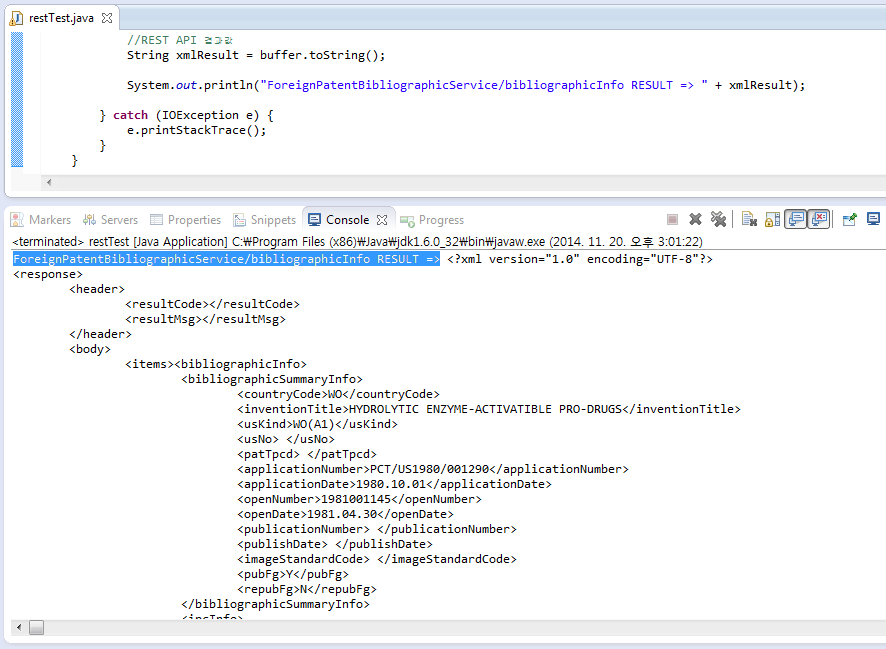
승인받은 접근키 값과 입력 값을 넣은 후 소스를 그림처럼 실행해 봅니다.
호출한 REST API 결과 값이 제대로 출력되는 것을 확인 할 수 있습니다.
예제 소스 설명
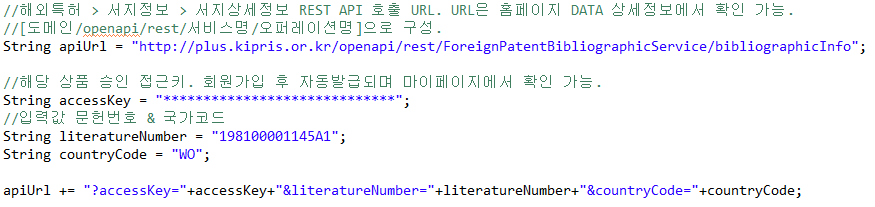
REST API URL은 http://도메인/openapi/rest/서비스명/오퍼레이션명 으로 이루어져있으며, 승인받은 접근키 값과 각각의 오퍼레이션에서 필요로 하는 입력 값(Request Parameter)을 입력합니다.
URL에 필요 정보(접근키, 입력 값)를 추가합니다.
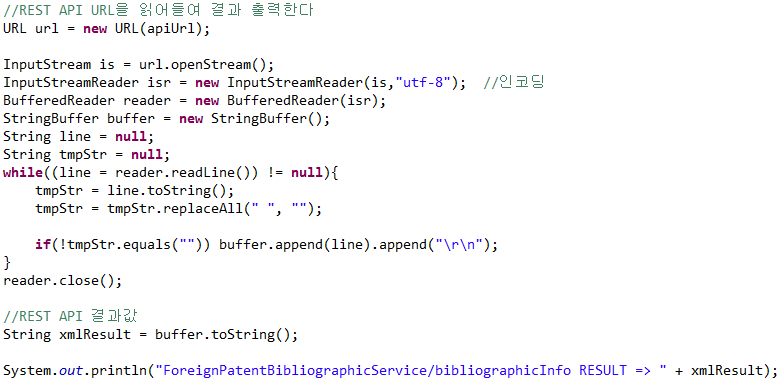
생성된 URL을 읽어 들여 출력하면 결과 값을 확인할 수 있습니다.
이와 같은 방법으로 REST API의 결과값을 활용하시면 됩니다.







 지식재산정보 활용 서비스


